Người chơi Minecraft Server hiện tại có rất nhiều lựa chọn về server cũng như nhiều cách thức vào như vào Minecraft Server trên Windows 10 hay Linux Ubuntu hoặc cả Macbook. Với ưu điểm game nhẹ cũng như hỗ trợ nhiều hệ điều hành khiến cho cách chơi Minecraft Server trở nên thân thiện. Với những ai chưa biết cách chơi Minecraft Server trên Windows 10 thì hướng dẫn dưới đây sẽ giúp bạn nhanh chóng có thể vào Minecraft Server trên Windows 10, sử dụng Minecraft Server với đầy đủ tính năng nhất có thể.
Vào Minecraft Server trên Windows 10
Cách vào Minecraft Server trên Windows 10
– Tải Minecraft server về máy tính tại đây trước tiên.
=> Link tải Minecraft Server
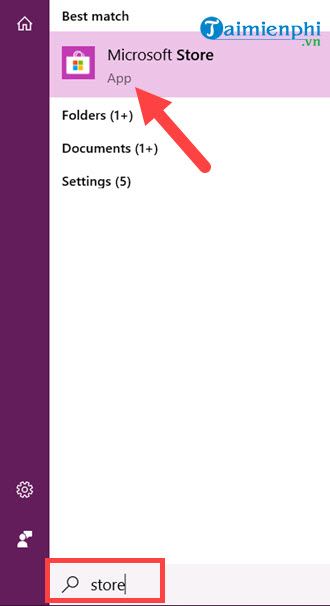
Bước 1: Đầu tiên bạn hãy mở StartMenu trên Windows 10 ra, gõ vào đó Store để truy cập vào Microsoft Store của Windows 10.

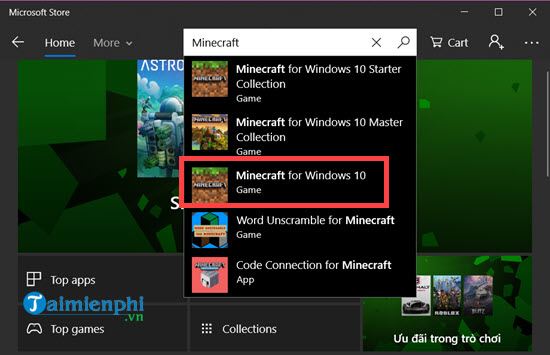
Bước 2: Tiếp đó chúng ta vào bên trong và tìm kiếm tựa game Minecraft Server phiên bản thông thường nhất, hãy nhấn vào đó.
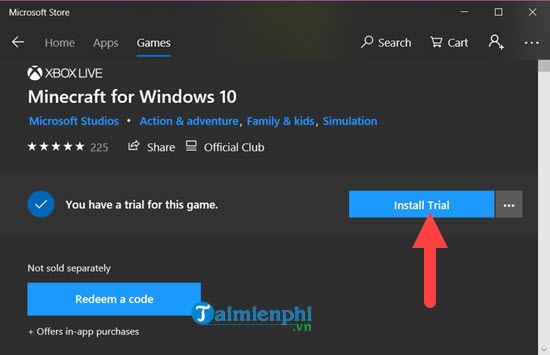
Bước 3: Thông thường bạn sẽ phải tải Minecraft Server bản quyền về, việc tải bản trail về sẽ giới hạn thời gian chơi cũng như không có chế độ chơi Multi, do đó bạn phải sử dụng phiên bản có bản quyền của Minecraft Server . Còn một cách khác chính là sử dụng phiên bản của sentayho.com.vn có link đi kèm ở phía trên.
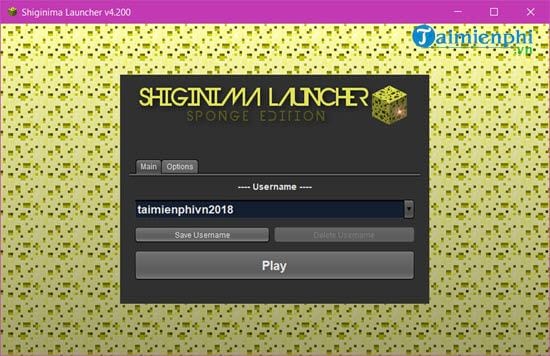
Bước 4: Tiếp đó mở Luancher Minecraft và tạo một profile bất kỳ rồi nhấn vào Play.
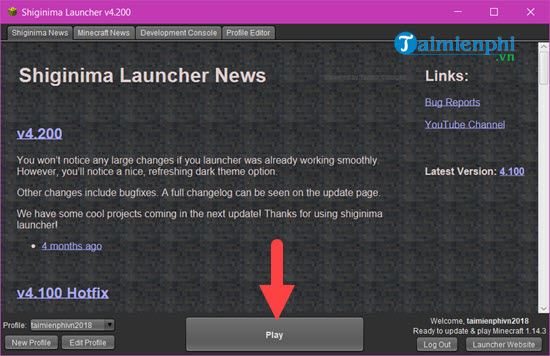
Bước 2: Sau đó bạn nhấn vào Play nếu như không có nhiều tùy chỉnh về phiên bản hay số RAM để chơi trong game.
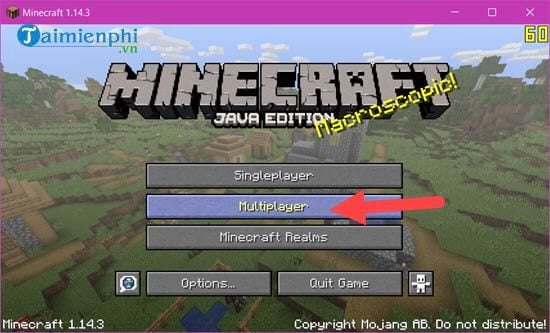
Bước 3: Tuy nhiên để vào Minecraft Server trên Windows 10 chúng ta sẽ phải lựa chọn phần Multiplayer trong Minecraft, đây là chế độ cần thiết.
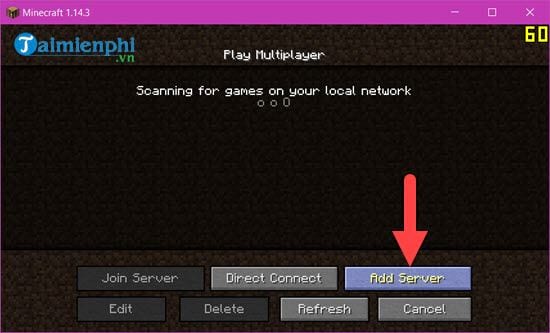
Bước 4: Ngoài cách đợi các server online (Nếu bạn mua bản quyền) có sẵn ra bạn có thể tự thêm server mà tìm kiếm được bằng cách nhân vào ADD Server.
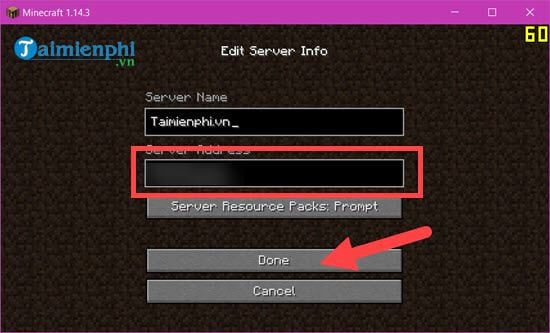
Bước 5: Tại đây bạn chỉ cần điền IP server vào là được rồi nhấn Done, còn phần Server Name bạn có thể điền bất cứ thứ gì mà bạn muốn.
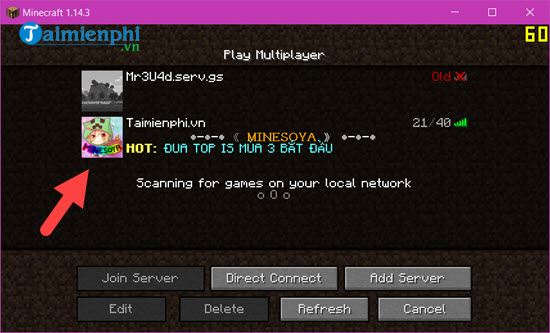
Bước 6: Ngay lập tức bạn sẽ thấy được Server mình vừa add hiện ra, đợi cho hệ thống Minecraft tải xong chúng ta mới có thể chơi được.
Lưu ý: Nếu muốn tham gia server người khác bạn có thể click TẠI ĐÂY.
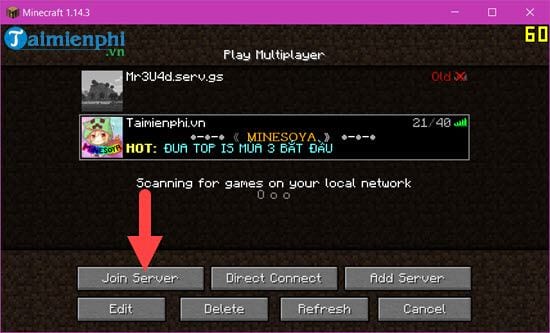
Bước 7: Để vào Minecraft Server trên Windows 10 chúng ta chỉ cần click vào server đó sau đó lựa chọn Join Server, mà hãy nhìn cả số người tham gia nhé vì nếu Full bạn sẽ không vào được. Ngoài ra xem xem chất lượng đường truyền đã ở mức tốt nhất chưa.
Bước 8: Cuối cùng là hãy làm theo luật chơi trong Minecraft server đó và chơi thôi, mỗi server có cách chơi khác nhau nên bạn phải trải nghiệm thật nhiều vào. Ngoài việc ngắm các công trình do các player khác xây dựng trong game thì bản thân bạn cũng có thể tự mình đóng góp vào cho server ấy những tuyệt tác.
Xem thêm: Cách tạo server trong Minecraft PE