Cám ơn về cậu hỏi bạn đẫ quan tâm và gửi về cho sentayho.com.vn .Net Framework 3.5 vồn hay xảy ra rất nhiều lỗi khi cài đặt, và đôi khi Microsoft luôn giải thích các lỗi xảy ra một cách khó hiểu, nếu như bạn không rành về máy tính thì sẽ không thể biết .Net Framework 3.5 mình đang cài bị làm sao. Nói về lỗi chúng ta đang nói đến có rất nhiều yếu tố cấu thành nên. Có thể do đường mạng của bạn không được đảm bảo, hoặc ra do bạn đang sử dụng Windows update nhưng máy tính của bạn không có, hết hạn bản quyền. Hoặc cũng có thể do 1 lỗi cài đặt từ hệ thống của bạn không cho phép cài đặt.
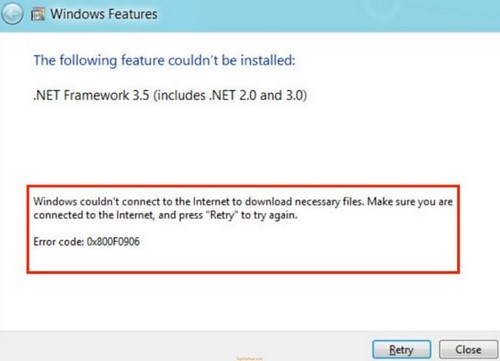
0x800F0906 không phải là lỗi duy nhất mà người cài đặt .Net Framewok mắc phải , ở các phiên bản khác người dùng còn mắc nhiều lỗi tương tự như lỗi installlation Did Not Succeed khi cài .Net Framework. Và tất nhiên bạn đọc có thể tham khảo cách sửa lỗi installation Did Not Succeed trên sentayho.com.vn đã hướng dân. Quay lại câu hỏi của bạn, ngay bây giờ sentayho.com.vn sẽ hướng dẫn bạn cách sửa lỗi 0x800F0906 khi cài Net Framework 3.5.
Hướng dẫn sửa lỗi 0x800F0906 khi cài Net Framework 3.5
Trước khi vào bài viết, bạn đọc có thể tải link các phiên bản dưới đây tùy theo nhu cầu máy tính của bạn:
Tải phiên bản .Net FrameWork 2: Net Framework 2.0Tải phiên bản .Net FrameWork 3: Net Framework 3.0Tải phiên bản .Net FrameWork 3.5: Net Framework 3.5Tải phiên bản .Net FrameWork 4: Net Framework 4.0Tải phiên bản .Net FrameWork 4.5: Net Framework 4.5Tải phiên bản .Net FrameWork 4.6.1: Net Framework 4.6.1
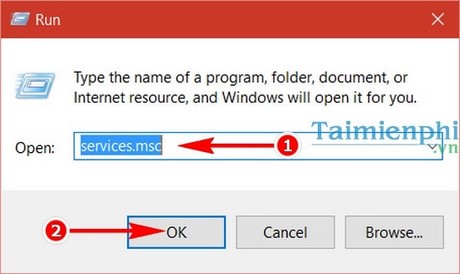
Bước 1: Ấn tổ hợp phím Windows + R, gõ sentayho.com.vn để truy cập vào.
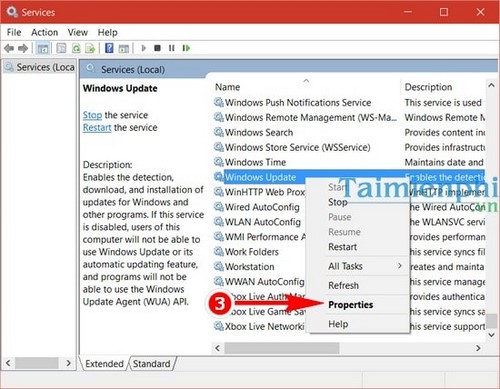
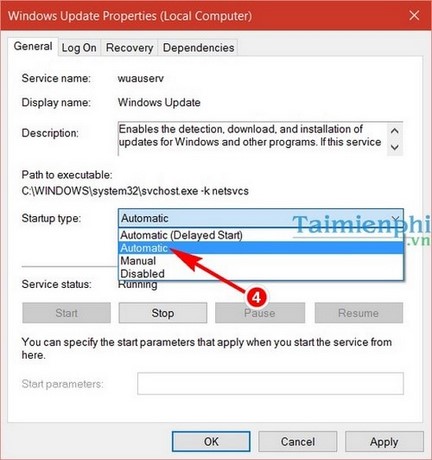
Bước 2: Trong Services bạn tìm Window Update chọn Properties.

Bước 3: Trong Windows Update bạn đổi chế độ update từ Manual sang Automatic.
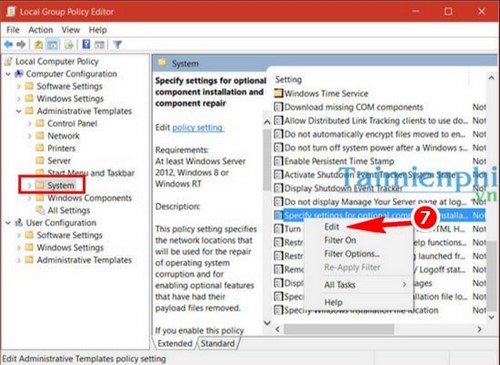
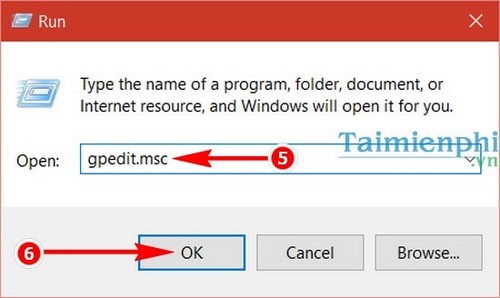
Bước 4: Lặp lại như bước 1 nhưng gõ sentayho.com.vn.
Bước 5: Trong Group Policy Editor tìm kiếm theo địa chỉ Computer Configuration> Administrative Templates> System> Specify settings for optional compenent…. Rồi chọn Edit .
Bước 6: Trong Specify settings for optional compenent…. Bật Enabled lên rồi OK.