Việc kiểm tra ổ cứng để phát hiện lỗi, hư hỏng là điều cần thiết để có thể bảo vệ dữ liệu của bạn. Hiện nay có khá nhiều phần mềm quét ổ cứng phục vụ cho công việc này. Bài viết dưới đây Techview Đà Nẵng sẽ chia sẻ các phần mềm kiểm tra sửa lỗi bad sector ổ cứng tốt nhất với win 7 và win 10. Mời các bạn theo dõi.
Xem thêm: Chuyển đổi định dạng ổ cứng từ MBR sang GPT không mất dữ liệu
Mục lục
- 1 Dấu Hiệu Nhận Biết ổ cứng bị lỗi Bad Sector
- 2
- 3 1. Phần mềm sửa lỗi bad sector ổ cứng tốt nhất – Hard Disk Sentinel Pro
- 4 2. Phần mềm sửa lỗi bad sector ổ cứng tốt nhất – HDD Regenerator
- 5 3. Phần mềm sửa lỗi bad sector ổ cứng tốt nhất – Windows Surface Scanner 2.0
- 6 4. Phần mềm sửa lỗi bad sector ổ cứng tốt nhất – Western Digital Data LifeGuard Diagnostics
Dấu Hiệu Nhận Biết ổ cứng bị lỗi Bad Sector
1. Phần mềm sửa lỗi bad sector ổ cứng tốt nhất – Hard Disk Sentinel Pro
Đây là phần mềm được rất nhiều những kỹ thuật viên máy tính sử dụng nhiều để có thể hỗ trợ sửa lỗi của ổ cứng hiện nay. Dựa vào phần mềm các bạn có thể hoàn toàn kiểm tra được mức độ Bad của ổ cứng, cũng như tình trạng ổ cứng và những thông số của ổ cứng .
Một vài tính năng của phần mềm Hard Disk Sentinel Pro :
Cách sử dụng phần mềm sửa lỗi bad sector ổ cứng tốt nhất – Hard Disk Sentinel Pro :
Bước 1 : Các bạn chỉ cần tải phần mềm về cài đặt trên máy tính.
Bước 2 : Sau đó tiến hành cài đặt theo như trình tự Techview Đà Nẵng hướng dẫn :
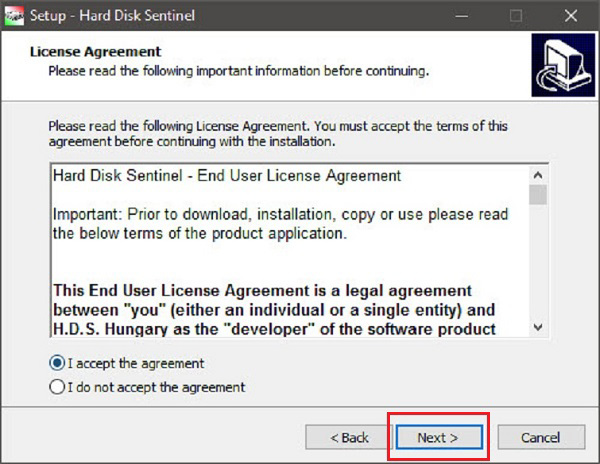
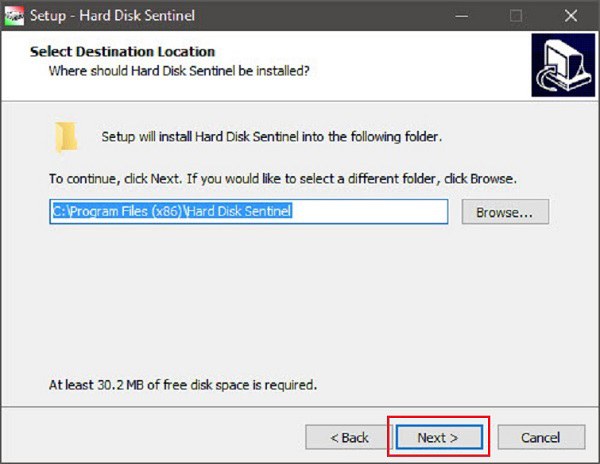
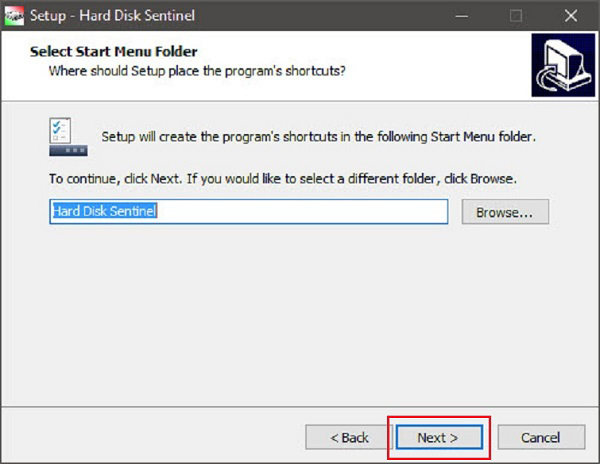
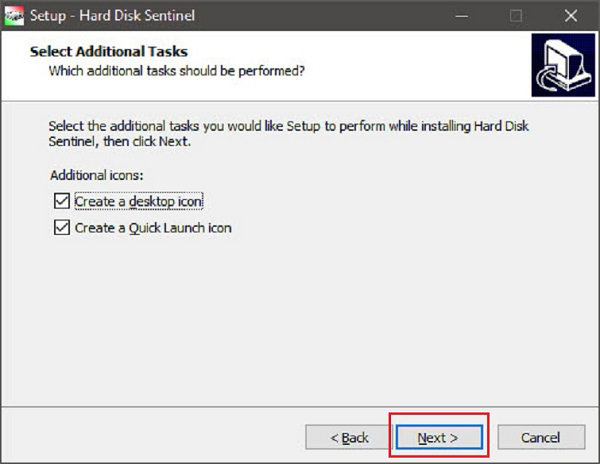
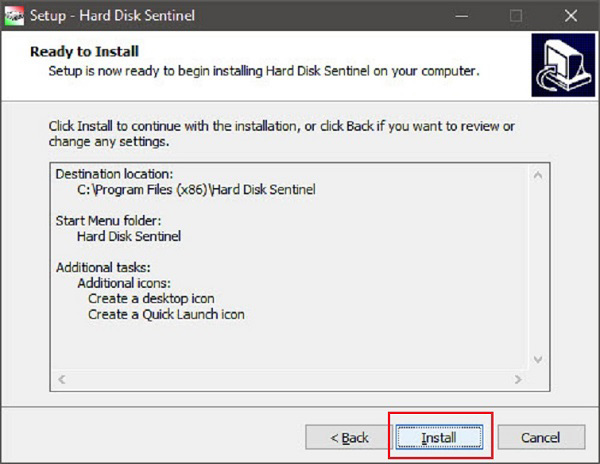
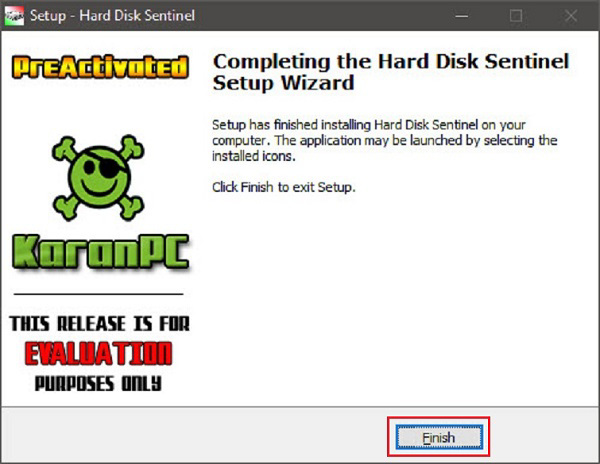
Bước 3 : Sau khi cài đặt xong, các bạn chỉ cần thực hiện như hình ở dưới đây để kiểm tra và khắc phục nhé.

Đó là các thao tác mà các bạn sử dụng phần mềm Hard Disk Sentinel Pro hiệu quả giúp máy tính kiểm tra và khắc phục lỗi Bad ổ cứng nhé .
2. Phần mềm sửa lỗi bad sector ổ cứng tốt nhất – HDD Regenerator
Phần mềm HDD Regenerator này cũng được nhiều kỹ thuật viên lựa chọn bởi đây là phần mềm giúp can thiệp trực tiếp vào Dos. Công cụ này khá là nhỏ gọn nhằm giúp khắc phục ở trong tường hợp đĩa cứng bị bad, chứ không phải là đĩa cứng chứa Windows.
Thường thì công cụ này được tích hợp trên những dòng đĩa Boost cho nên các bạn cần phải tạo một bản đĩa Boost bằng USB cho nhanh.
Xem ngay: Nguyên nhân ổ cứng bị Bad nặng và cách sửa lỗi này
Hướng dẫn cài đặt và sử dụng phần mềm HDD Regenerator :
Bước 1 : Trước tiên các bạn tạo đĩa Boost trước.
Bước 2 : Khi các bạn tạo đĩa Boost xong và cho vào hệ điều hành windows để tiến hành Boost sửa lỗi Bad ổ cứng thì thực hiện như các hình sau :

Bước 3 : Tiếp theo thực hiện như hình dưới sau :

Bước 4 : Cuối cùng các bạn hoàn thành với bảng hiển thị về lỗi và những lỗi đã được khắc phục.

3. Phần mềm sửa lỗi bad sector ổ cứng tốt nhất – Windows Surface Scanner 2.0
Đây là một trong những phần mềm được phát hành trên thị trường miễn phí và có giao diện sử dụng khá dễ dàng bởi vì nó được phát triển với chức năng chủ yếu đó là kiểm tra lỗi ổ cứng và khắc phục lỗi Bad của ổ cứng . Tuy nhiên phần mềm này không được nâng cấp nhiều, cho nên nó chỉ được phát triển tới hệ điều hành Windows 7 mà thôi .
Hướng dẫn cài đặt và sử dụng phần mềm sửa lỗi bad sector ổ cứng tốt nhất – Windows Surface Scanner 2.0 :
Bước 1 : Trước tiên tải phần mềm : Tải về
Bước 2 : Sau đó, các bạn tiến hành cài đặt theo trình tự những hình sau :

Bước 3 : Sau khi cài đặt xong thì màn hình điều khiển sẽ như sau :

Bước 4 : Tiếp theo các bạn chỉ cần chọn Mount để có thể lựa chọn ổ cứng để kiểm tra, khi chọn được ổ cứng thì bạn chọn vào Scan để quét ổ cứng xem có bị lỗi Bad không và tỉ lệ Bad là khoảng bao nhiêu .
Bước 5 : Nếu có lỗi thì chương trình sẽ được hiển thị ở khung Bad Block List với những mục Block (hiển thị vị trí xảy ra lỗi) và Error (các thông báo mô tả về những lỗi được phát hiện).
4. Phần mềm sửa lỗi bad sector ổ cứng tốt nhất – Western Digital Data LifeGuard Diagnostics
Đây là sản phẩm kiểm tra và sửa lỗi ổ cứng của thương hiệu Western Digital. Màn hình giao diện của phần mềm này khá đơn giản bởi nó chỉ có hai chức năng chính đó là kiểm tra ổ cứng và sửa lỗi ổ cứng .
Hướng dẫn cài đặt và sử dụng phần mềm sửa lỗi bad sector Western Digital Data LifeGuard Diagnostics :
Bước 1 : Trước tiên, các bạn phải tải về và cài đặt trên máy tính :
Bước 2 : Cài đặt xong, thì các bạn khởi động phần mềm và thực hiện như sau :

Bước 3 : Trong phần này thì sử dụng với ba chức năng chính đó chính là Quick Test (Chế độ quét kiểm tra lỗi ổ cứng nhanh ), Extended Test (chế độ Quét ổ cứng mở rộng) và ERASE (chế độ xóa những lỗi Bad ổ cứng ). Các bạn chỉ cần nhớ những thao tác này là sử dụng ok nhé.
Tham khảo thêm cách kiểm tra check bad sector win 10
Như vậy Techview Đà Nẵng đã giới thiệu cho bạn đọc những phần mềm sửa lỗi bad sector ổ cứng tốt nhất với hệ diều hành windows 7 và windows 10 một cách chi tiết. Hy vọng bài viết bổ ích và hữu dụng với các bạn. Chúc các bạn thực hiện thành công.
Hệ thống Laptop cũ Đà Nẵng Techview
Website: sentayho.com.vn